
Kajabi ແມ່ນໜຶ່ງໃນ solitons ທີ່ດີທີ່ສຸດໃນການສ້າງ ແລະ ຂາຍຫຼັກສູດອອນໄລນ໌. ເນື່ອງຈາກນັກຮຽນຂອງຫຼັກສູດສາມາດເຂົ້າເຖິງເອກະສານຫຼັກສູດທັງໝົດໃນໜ້າ Kajabi ທີ່ກຳນົດໄວ້, ລວມທັງວິດີໂອຫຼັກສູດທັງໝົດ.
ເພື່ອເຂົ້າເຖິງວິດີໂອຫຼັກສູດແບບອອບລາຍ, ນັກຮຽນຫຼາຍຄົນຊອກຫາວິທີດາວໂຫຼດວິດີໂອຈາກ Kajabi, ແຕ່ບໍ່ມີວິທີໃດທີ່ຈະດາວໂຫຼດວິດີໂອໂດຍກົງຈາກ Kajabi ລົງໃນຄອມພິວເຕີຂອງທ່ານເພື່ອເບິ່ງແບບອອບລາຍໄດ້.
ໃນຄູ່ມືນີ້, ພວກເຮົາຈະແບ່ງປັນວິທີທີ່ດີທີ່ສຸດໃນການດາວໂຫຼດວິດີໂອຈາກ Kajabi ກັບທ່ານ. ພວກເຮົາຈະເລີ່ມຕົ້ນດ້ວຍວິທີແກ້ໄຂທີ່ງ່າຍທີ່ສຸດ ແລະ ໜ້າເຊື່ອຖືທີ່ສຸດທີ່ທ່ານສາມາດໃຊ້ເພື່ອດາວໂຫຼດວິດີໂອໃດກໍໄດ້ຈາກເວັບໄຊທ໌ແບ່ງປັນວິດີໂອສ່ວນໃຫຍ່ລວມທັງ Kajabi.
ຫຼາຍ ເປັນໂປຣແກຣມດາວໂຫຼດ ແລະ ແປງວິດີໂອທີ່ມີປະສິດທິພາບທີ່ເຮັດວຽກກັບເວັບໄຊທ໌ຫຼາຍກວ່າ 10,000 ເວັບໄຊທ໌, ລວມທັງ Kajabi, Udemy, Teachable, ແລະ Thinkific. Meget ເຮັດໃຫ້ການດາວໂຫຼດວິດີໂອ Kajabi ງ່າຍຂຶ້ນ ແລະ ໄວຂຶ້ນ, ໂດຍສະເພາະສຳລັບວິດີໂອຫຼາຍອັນ.
ນີ້ແມ່ນວິທີການດາວໂຫຼດວິດີໂອ Kajabi ໂດຍໃຊ້ Meget:
ຂັ້ນຕອນທີ 1 : ໄປທີ່ ເວັບໄຊທ໌ທາງການຫຼາຍ , ດາວໂຫຼດ ແລະ ຕິດຕັ້ງ Meget ໃນຄອມພິວເຕີຂອງທ່ານ (ຊອບແວນີ້ສາມາດໃຊ້ໄດ້ທັງ Windows ແລະ Mac).

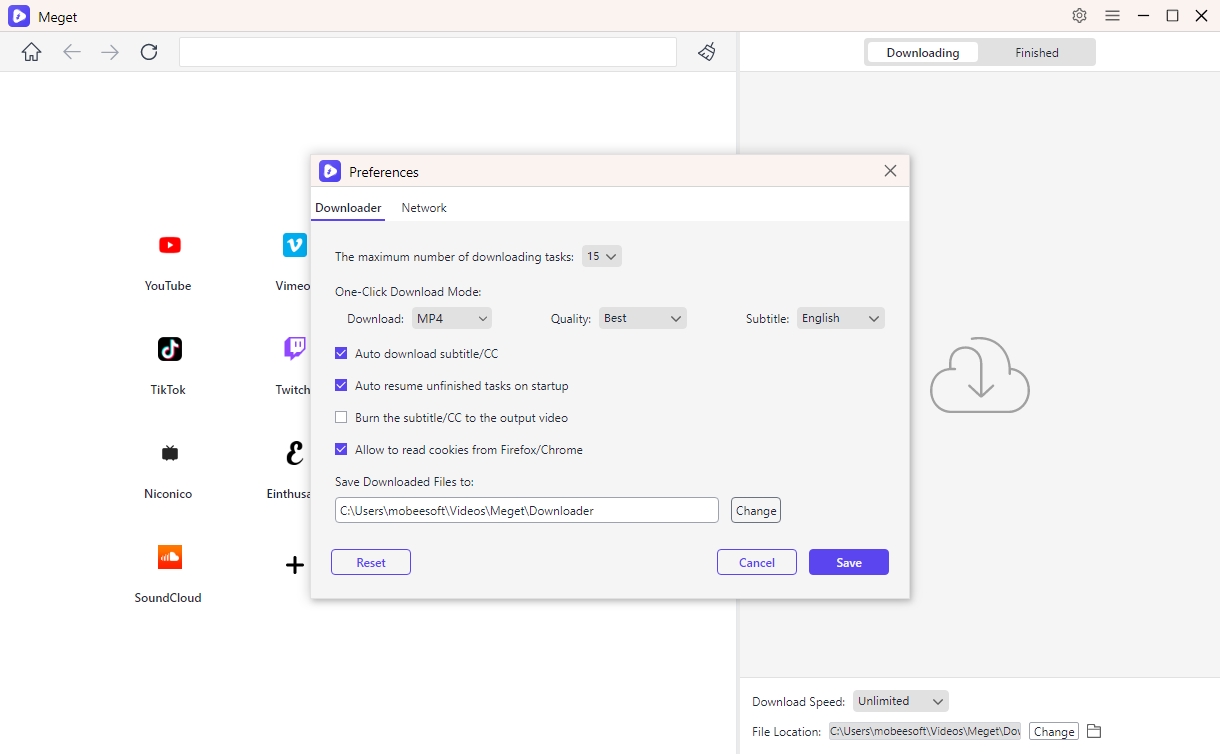
ຂັ້ນຕອນທີ 2 ເປີດ Meget ແລະເລືອກ “Preferences” ເພື່ອຕັ້ງຄ່າພາລາມິເຕີ (ເຊັ່ນ: ຮູບແບບ, ຄຸນນະພາບ, ໜ້າວຽກດາວໂຫຼດ ແລະ ຄວາມໄວ) ສຳລັບການດາວໂຫຼດ ແລະ ແປງວິດີໂອ Kajabi.
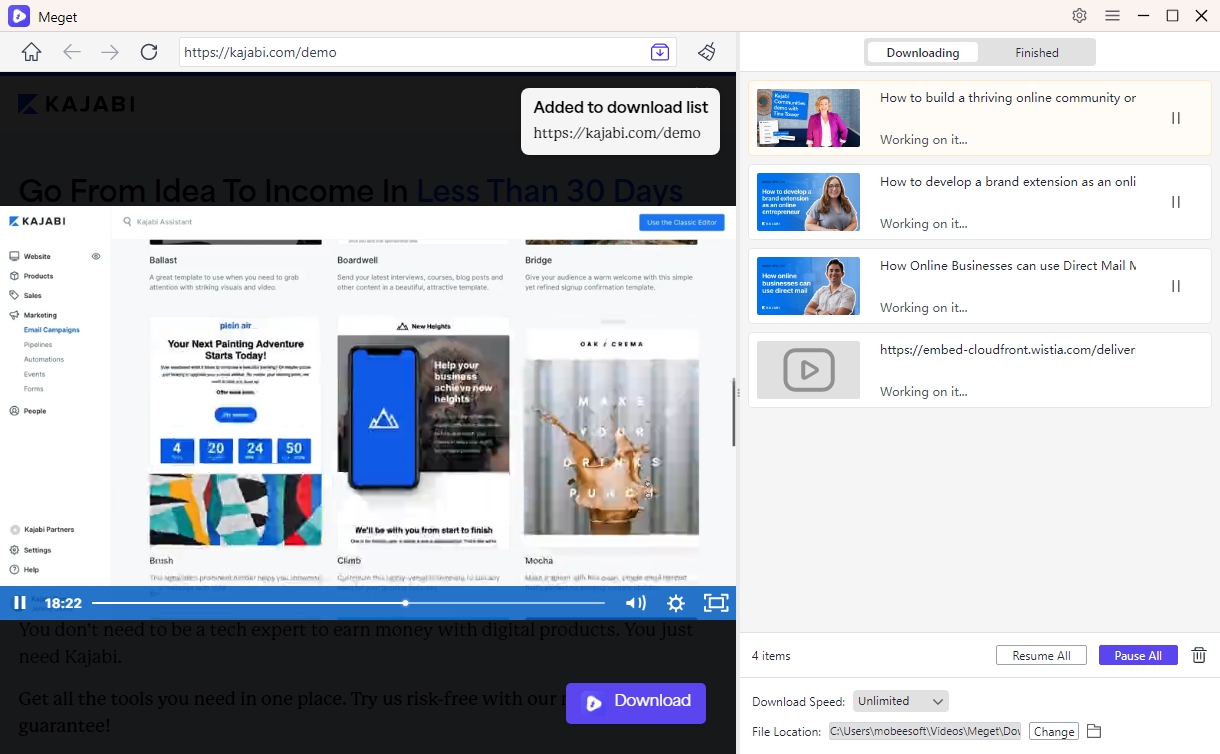
ຂັ້ນຕອນທີ 3 ເຂົ້າເບິ່ງ Kajabi ໂດຍໃຊ້ໂປຣແກຣມທ່ອງເວັບທີ່ຕິດຕັ້ງມາພ້ອມຂອງ Meget (ເຂົ້າສູ່ລະບົບຖ້າຈຳເປັນ), ຊອກຫາ ແລະ ຫຼິ້ນວິດີໂອທີ່ທ່ານຕ້ອງການດາວໂຫຼດ, ຈາກນັ້ນຄລິກ “ດາວໂຫຼດ” ແລະ ຊອບແວຈະຮັບຮູ້ໂດຍອັດຕະໂນມັດ ແລະ ເພີ່ມມັນໃສ່ລາຍການດາວໂຫຼດ.
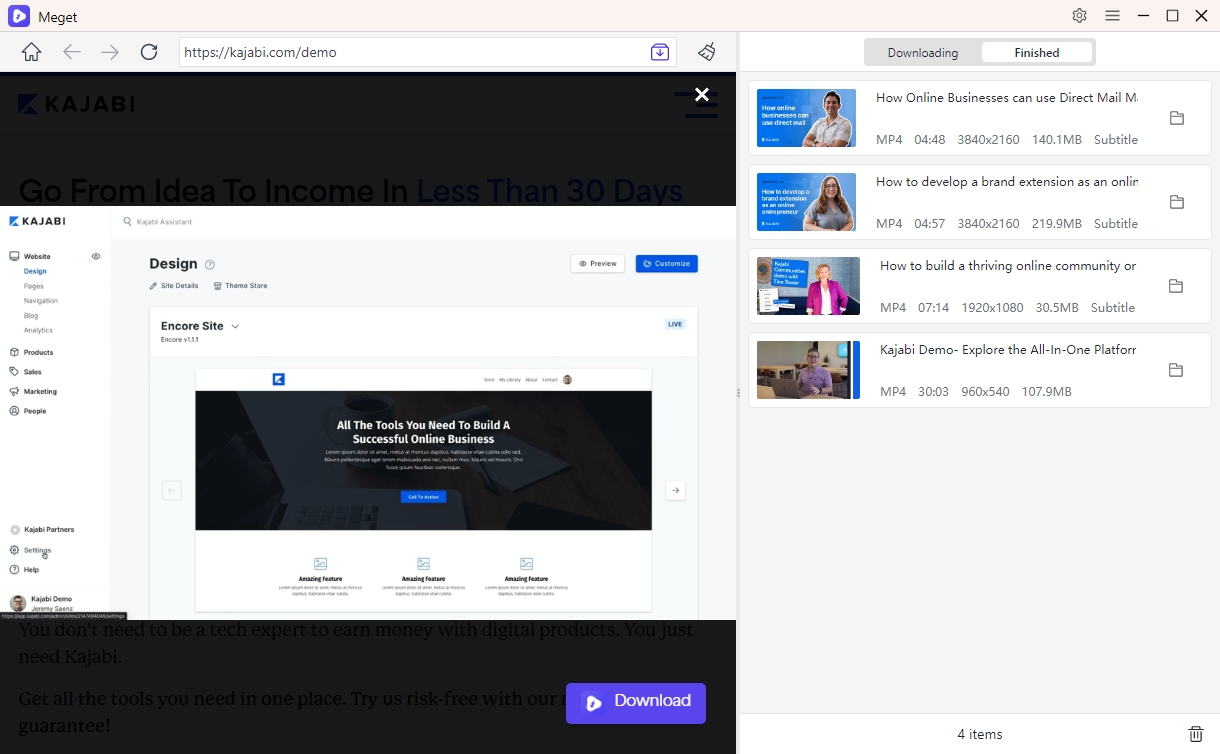
ຂັ້ນຕອນທີ 4 ດ້ານຂວາຂອງອິນເຕີເຟດຕົວແປງ Meget ສະແດງຄວາມຄືບໜ້າຂອງການດາວໂຫຼດວິດີໂອ Kajabi, ແລະທ່ານສາມາດເປີດແຖບ "ສຳເລັດແລ້ວ" ເພື່ອເບິ່ງວິດີໂອ Kajabi ທີ່ດາວໂຫຼດມາທັງໝົດ.
ຖ້າທ່ານຕ້ອງການດາວໂຫຼດວິດີໂອຈາກ Kajabi ໃນສອງສາມຂັ້ນຕອນງ່າຍໆ, ພວກເຮົາແນະນຳໃຫ້ໃຊ້ VidJuice UniTube .
ໂປຣແກຣມນີ້ຖືກອອກແບບມາເພື່ອດາວໂຫລດວິດີໂອຈາກເວັບໄຊທ໌ແບ່ງປັນວິດີໂອໃດກໍໄດ້ ແລະ ທ່ານສາມາດດາວໂຫລດວິດີໂອຫຼາຍກວ່າໜຶ່ງວິດີໂອໃນເວລາດຽວກັນໄດ້ຢ່າງງ່າຍດາຍ, ເຮັດໃຫ້ມັນງ່າຍຕໍ່ການດາວໂຫລດຫຼັກສູດທັງໝົດຈາກ Kajabi.
ກ່ອນທີ່ພວກເຮົາຈະສະແດງວິທີທີ່ທ່ານສາມາດໃຊ້ UniTube ເພື່ອດາວໂຫລດວິດີໂອຈາກ Kajabi, ນີ້ແມ່ນລາຍລະອຽດຂອງຄຸນສົມບັດທີ່ເປັນປະໂຫຍດທີ່ສຸດຂອງໂປຣແກຣມດາວໂຫລດວິດີໂອ:
ໂປຣແກຣມມີອິນເຕີເຟດຜູ້ໃຊ້ທີ່ງ່າຍດາຍຫຼາຍເຊິ່ງຊ່ວຍໃຫ້ທ່ານສາມາດເຂົ້າເຖິງວິດີໂອ Kajabi ໂດຍກົງໃນມັນ ແລະ ດາວໂຫລດພວກມັນພາຍໃນເວລາບໍ່ເທົ່າໃດນາທີ.
ຕໍ່ໄປນີ້ແມ່ນຄູ່ມືແນະນຳແບບງ່າຍໆເພື່ອຊ່ວຍໃຫ້ທ່ານໃຊ້ໂປຣແກຣມນີ້ເພື່ອດາວໂຫລດວິດີໂອ Kajabi:
ຂັ້ນຕອນທີ 1: ດາວໂຫລດ ແລະ ຕິດຕັ້ງ UniTube ໃສ່ຄອມພິວເຕີຂອງທ່ານ.
ຂັ້ນຕອນທີ 2: ເປີດໂປຣແກຣມແລະຫຼັງຈາກນັ້ນໃຫ້ຄລິກໃສ່ແຖບ "ການຕັ້ງຄ່າ" ເພື່ອເລືອກການຕັ້ງຄ່າທີ່ທ່ານຕ້ອງການເພື່ອດາວໂຫລດວິດີໂອລວມທັງຮູບແບບຜົນຜະລິດ, ຄຸນນະພາບຂອງວິດີໂອແລະການຕັ້ງຄ່າອື່ນໆ.
ເມື່ອການຕັ້ງຄ່າທັງໝົດເປັນໄປຕາມທີ່ທ່ານຕ້ອງການ, ໃຫ້ຄລິກ “ບັນທຶກ” ເພື່ອສືບຕໍ່.

ຂັ້ນຕອນທີ 3: ຕອນນີ້, ໃຫ້ຄລິກໃສ່ແຖບ “ອອນໄລນ໌” ຈາກເບື້ອງຊ້າຍ.

ຂັ້ນຕອນທີ 4: ໃສ່ລິ້ງຂອງວິດີໂອ/ຫຼັກສູດ Kajabi ທີ່ທ່ານຕ້ອງການດາວໂຫລດ ແລະ ເຂົ້າສູ່ລະບົບບັນຊີຂອງທ່ານເພື່ອເຂົ້າເຖິງວິດີໂອ.

ຂັ້ນຕອນທີ 5: UniTube ຈະວິເຄາະລິ້ງ ແລະ ໂຫຼດວິດີໂອ. ເມື່ອວິດີໂອປາກົດຢູ່ໜ້າຈໍ, ໃຫ້ຄລິກໃສ່ “ດາວໂຫຼດ” ເພື່ອເລີ່ມດາວໂຫຼດວິດີໂອທັນທີ.

ຂັ້ນຕອນທີ 6: ທ່ານສາມາດຄລິກໃສ່ແຖບ “ກຳລັງດາວໂຫລດ” ເພື່ອເບິ່ງຄວາມຄືບໜ້າຂອງການດາວໂຫຼດ. ແລະເມື່ອການດາວໂຫຼດສຳເລັດແລ້ວ, ທ່ານສາມາດຄລິກໃສ່ແຖບ “ສຳເລັດແລ້ວ” ເພື່ອຊອກຫາວິດີໂອທີ່ດາວໂຫຼດມາ.

ClipConverter.CC ເປັນໂປຣແກຣມດາວໂຫຼດວິດີໂອອອນໄລນ໌ທີ່ອາດຈະເປັນປະໂຫຍດເມື່ອທ່ານຕ້ອງການດາວໂຫຼດວິດີໂອຈາກ Kajabi. ມັນຮອງຮັບການດາວໂຫຼດທັງໄຟລ໌ວິດີໂອ ແລະ ສຽງຈາກເວັບໄຊທ໌ຕ່າງໆໃນຄວາມລະອຽດທີ່ແຕກຕ່າງກັນສູງເຖິງ 4K.
ສື່ທີ່ດາວໂຫຼດມາສາມາດປ່ຽນເປັນຮູບແບບຜົນຜະລິດໄດ້ຫຼາກຫຼາຍລວມທັງ M4A, MP3, AVI, MP4, 3GP, MOV, MKV ແລະອື່ນໆອີກຫຼາຍຢ່າງ.
ປະຕິບັດຕາມຂັ້ນຕອນງ່າຍໆເຫຼົ່ານີ້ເພື່ອດາວໂຫລດວິດີໂອ Kajabi ໂດຍໃຊ້ ClipConverter.CC ນີ້:
ຂັ້ນຕອນທີ 1: ໄປທີ່ https://www.clipconverter.cc/ ໃນໂປຣແກຣມທ່ອງເວັບໃດກໍໄດ້ເພື່ອເຂົ້າເຖິງໂປຣແກຣມດາວໂຫຼດອອນໄລນ໌ນີ້
ຂັ້ນຕອນທີ 2: ຕອນນີ້, ໄປທີ່ Kajabi, ເຂົ້າສູ່ລະບົບບັນຊີຂອງທ່ານ ແລະ ຄັດລອກ URL ຂອງວິດີໂອທີ່ທ່ານຕ້ອງການດາວໂຫລດ.
ຂັ້ນຕອນທີ 3: ຄລິກທີ່ “ສືບຕໍ່” ແລະ ClipConverter.CC ຈະວິເຄາະລິ້ງທີ່ສະໜອງໃຫ້
ຂັ້ນຕອນທີ 4: ເລືອກຮູບແບບຜົນຜະລິດໜຶ່ງ ແລະ ຈາກນັ້ນຄລິກ "ເລີ່ມຕົ້ນ" ເພື່ອເລີ່ມຕົ້ນການດາວໂຫລດວິດີໂອ.

ເປັນຫຍັງຂ້ອຍຈຶ່ງບໍ່ສາມາດດາວໂຫຼດວິດີໂອຈາກ Kajabi ໄດ້?
ທ່ານຈະບໍ່ສາມາດດາວໂຫຼດວິດີໂອຈາກ Kajabi ໄດ້ ເວັ້ນເສຍແຕ່ວ່າເຈົ້າຂອງວິດີໂອຈະອະນຸຍາດ. ຖ້າທ່ານພົບວ່າທ່ານບໍ່ສາມາດດາວໂຫຼດວິດີໂອໄດ້ໂດຍກົງ, ໃຫ້ໃຊ້ເຄື່ອງມືດາວໂຫຼດອັນໜຶ່ງທີ່ພວກເຮົາໄດ້ກ່າວເຖິງຂ້າງເທິງ.
ຂ້ອຍສາມາດຫຼິ້ນວິດີໂອທີ່ດາວໂຫຼດໄວ້ໃນອຸປະກອນມືຖືຂອງຂ້ອຍໄດ້ບໍ?
ທັງສອງວິທີແກ້ໄຂທີ່ພວກເຮົາໄດ້ສົນທະນາໃນບົດຄວາມນີ້ຈະຊ່ວຍໃຫ້ທ່ານສາມາດເລືອກຮູບແບບຜົນຜະລິດທີ່ທ່ານຕ້ອງການໃຊ້. ຖ້າທ່ານຕ້ອງການຫຼິ້ນວິດີໂອທີ່ດາວໂຫຼດມາໃນອຸປະກອນໃດກໍໄດ້, ທ່ານສາມາດເລືອກ MP4 ເປັນຮູບແບບຜົນຜະລິດໄດ້.
ຂ້ອຍສາມາດແບ່ງປັນວິດີໂອທີ່ດາວໂຫຼດກັບໝູ່ເພື່ອນໄດ້ບໍ?
ເມື່ອວິດີໂອທີ່ດາວໂຫຼດມານັ້ນຢູ່ໃນຄອມພິວເຕີຂອງທ່ານແລ້ວ, ທ່ານສາມາດໃຊ້ພວກມັນເພື່ອການນຳໃຊ້ສ່ວນຕົວໄດ້ຢ່າງອິດສະຫຼະ. ຢ່າງໃດກໍຕາມ, ພວກເຮົາບໍ່ແນະນຳໃຫ້ແບ່ງປັນພວກມັນໃນສື່ສັງຄົມອອນລາຍ ເພາະວ່າສິ່ງນີ້ອາດຈະລະເມີດກົດໝາຍລິຂະສິດ.
ມັນຖືກກົດໝາຍບໍທີ່ຈະດາວໂຫລດວິດີໂອຈາກ Kajabi?
ອັນນີ້ຈະຂຶ້ນກັບຂໍ້ກຳນົດ ແລະ ເງື່ອນໄຂທີ່ Kajabi. ຖ້າວິດີໂອເຫຼົ່ານັ້ນບໍ່ມີລິຂະສິດ, ທ່ານສາມາດດາວໂຫຼດ ແລະ ນຳໃຊ້ພວກມັນໄດ້ຕາມທີ່ທ່ານຕ້ອງການ.
ແຕ່ຖ້າວິດີໂອເຫຼົ່ານັ້ນມີລິຂະສິດ, ທ່ານອາດຈະຕ້ອງໄດ້ຮັບອະນຸຍາດຈາກເຈົ້າຂອງວິດີໂອເພື່ອດາວໂຫຼດ. ເມື່ອມີຄວາມສົງໄສ, ໃຫ້ອ່ານເງື່ອນໄຂການໃຫ້ບໍລິການ ຫຼື ຕິດຕໍ່ຝ່າຍສະໜັບສະໜູນລູກຄ້າເພື່ອຂໍຄວາມກະຈ່າງແຈ້ງ.
ຖ້າທ່ານກຳລັງຮຽນຫຼັກສູດກ່ຽວກັບ Kajabi, ທ່ານອາດຈະພົບວ່າຕົນເອງຕ້ອງການດາວໂຫລດວິດີໂອລົງໃນຄອມພິວເຕີຂອງທ່ານເພື່ອການຮຽນຮູ້ແບບອອບໄລນ໌.
ດຽວນີ້ທ່ານມີສອງທາງເລືອກທີ່ຈະຊ່ວຍທ່ານດາວໂຫລດວິດີໂອລົງໃນຄອມພິວເຕີຂອງທ່ານ. ຖ້າທ່ານຕ້ອງການວິທີທີ່ໜ້າເຊື່ອຖືກວ່າໃນການດາວໂຫຼດວິດີໂອໄດ້ໄວ, ລອງໃຊ້ VidJuice UniTube.
