
Hotmart ໄດ້ກາຍເປັນແພລດຟອມຊັ້ນນໍາສໍາລັບຫຼັກສູດອອນໄລນ໌, ຜະລິດຕະພັນດິຈິຕອນ ແລະ ເນື້ອຫາສະເພາະ. ເຖິງຢ່າງໃດກໍ່ຕາມ, ເຖິງວ່າຈະມີຂໍ້ມູນທີ່ມີຄຸນຄ່າຫຼາຍຢ່າງ, ຜູ້ໃຊ້ຫຼາຍຄົນກໍ່ສົງໄສວ່າຈະດາວໂຫລດວິດີໂອ Hotmart ເພື່ອເຂົ້າເຖິງແບບອອບໄລນ໌ໄດ້ແນວໃດ. ໃນບົດຄວາມນີ້, ພວກເຮົາຈະຄົ້ນຫາວ່າ Hotmart ແມ່ນຫຍັງ ແລະ ຄົ້ນຫາວິທີການຕ່າງໆໃນການດາວໂຫລດວິດີໂອຈາກ Hotmart.
Hotmart ເປັນແພລດຟອມດິຈິຕອນທີ່ເຊື່ອມຕໍ່ຜູ້ສ້າງເນື້ອຫາກັບຜູ້ຊົມທີ່ຊອກຫາເນື້ອຫາດ້ານການສຶກສາ ແລະ ໃຫ້ຂໍ້ມູນ. ມັນເປັນຕະຫຼາດສຳລັບຫຼັກສູດອອນໄລນ໌, ປຶ້ມອີເລັກໂທຣນິກ ແລະ ຜະລິດຕະພັນດິຈິຕອນຕ່າງໆ. ດ້ວຍຜູ້ສ້າງເນື້ອຫາຫຼາກຫຼາຍ, Hotmart ໄດ້ກາຍເປັນແພລດຟອມທີ່ໜ້າສົນໃຈສຳລັບບຸກຄົນທີ່ຕ້ອງການຂະຫຍາຍຄວາມຮູ້ຂອງເຂົາເຈົ້າໃນຫົວຂໍ້ຕ່າງໆ.
Hotmart ສະເໜີບໍລິການສະຕຣີມມິງທີ່ຊ່ວຍໃຫ້ຜູ້ໃຊ້ສາມາດເຂົ້າເຖິງເນື້ອຫາທີ່ຊື້ມາທາງອອນລາຍໄດ້. ເຖິງຢ່າງໃດກໍ່ຕາມ, ອາດຈະມີບາງກໍລະນີທີ່ຜູ້ໃຊ້ມັກດາວໂຫຼດວິດີໂອ Hotmart ເພື່ອເບິ່ງແບບອອບໄລນ໌, ໂດຍສະເພາະໃນພື້ນທີ່ທີ່ມີການເຊື່ອມຕໍ່ອິນເຕີເນັດຈຳກັດ.
ແອັບມືຖື Hotmart ຊ່ວຍໃຫ້ຜູ້ໃຊ້ສາມາດດາວໂຫຼດຫຼັກສູດ ແລະ ວິດີໂອເພື່ອເຂົ້າເຖິງແບບອອບໄລນ໌ໄດ້. ເຖິງຢ່າງໃດກໍ່ຕາມ, ບໍ່ແມ່ນຜູ້ສ້າງເນື້ອຫາທຸກຄົນຈະເປີດໃຊ້ຄຸນສົມບັດນີ້, ສະນັ້ນມັນເປັນສິ່ງສຳຄັນທີ່ຈະຕ້ອງກວດສອບວ່າຕົວເລືອກການດາວໂຫຼດມີໃຫ້ສຳລັບຫຼັກສູດ ຫຼື ວິດີໂອສະເພາະຫຼືບໍ່.
ເພື່ອໃຊ້ວິທີນີ້, ໃຫ້ເປີດແອັບ Hotmart, ໄປທີ່ຫຼັກສູດ ຫຼື ວິດີໂອທີ່ທ່ານຕ້ອງການດາວໂຫຼດ, ແລະ ຊອກຫາໄອຄອນດາວໂຫຼດ. ຖ້າມີ, ໃຫ້ຄລິກໃສ່ມັນເພື່ອບັນທຶກເນື້ອຫາໄວ້ເບິ່ງແບບອອບລາຍ.

ການດາວໂຫຼດວິດີໂອ Hotmart ໂດຍໃຊ້ຊອບແວບັນທຶກໜ້າຈໍແມ່ນວິທີການທີ່ງ່າຍດາຍທີ່ຊ່ວຍໃຫ້ທ່ານສາມາດບັນທຶກເນື້ອຫາວິດີໂອໃນຂະນະທີ່ມັນກຳລັງຫຼິ້ນຢູ່ໜ້າຈໍຂອງທ່ານ. ນີ້ແມ່ນຄູ່ມືແນະນຳແບບເທື່ອລະຂັ້ນຕອນກ່ຽວກັບວິທີການເຮັດສິ່ງນີ້ໂດຍໃຊ້ຊອບແວບັນທຶກໜ້າຈໍທີ່ມີຢູ່ທົ່ວໄປເຊັ່ນ Snagit.
ຂັ້ນຕອນທີ 1 ເຂົ້າເບິ່ງເວັບໄຊທ໌ທາງການຂອງ Snagit (https://www.techsmith.com/screen-capture.html) ແລະດາວໂຫລດເວີຊັນທີ່ເໝາະສົມສຳລັບລະບົບປະຕິບັດການຂອງທ່ານ (Windows, macOS, ຫຼື Linux) ແລະຕິດຕັ້ງມັນໃສ່ຄອມພິວເຕີຂອງທ່ານ.

ຂັ້ນຕອນທີ 2 : ຄລິກທີ່ສີແດງ “ ບັນທຶກ ” ໃນແຖບເຄື່ອງມື Snagit. ໃນໜ້າຕ່າງ Capture, ໃຫ້ເລືອກ “ ວິດີໂອ ” ແຖບ. ປັບພື້ນທີ່ການບັນທຶກໂດຍການເລືອກພາກພື້ນສະເພາະ ຫຼື ໜ້າຈໍທັງໝົດ.

ຂັ້ນຕອນທີ 3 ເລືອກການຕັ້ງຄ່າການບັນທຶກທີ່ຕ້ອງການ ເຊັ່ນ: ຄຸນນະພາບວິດີໂອ, ການປ້ອນຂໍ້ມູນໄມໂຄຣໂຟນ, ແລະ ການລວມເອົາເວັບແຄມ. ຄລິກສີແດງ “ ບັນທຶກ ” ເພື່ອເລີ່ມການຖ່າຍພາບໜ້າຈໍຂອງທ່ານ.

ຂັ້ນຕອນທີ 4 ເມື່ອວິດີໂອ Hotmart ຫຼິ້ນສຳເລັດແລ້ວ, ໃຫ້ຄລິກທີ່ “ ຢຸດ ” ໃນແຖບເຄື່ອງມື Snagit ເພື່ອສິ້ນສຸດການບັນທຶກສຽງ.

ຂັ້ນຕອນທີ 5 ຫຼັງຈາກຢຸດການບັນທຶກແລ້ວ, Snagit ຈະເປີດຕົວແກ້ໄຂບ່ອນທີ່ທ່ານສາມາດເບິ່ງຕົວຢ່າງ ແລະ ແກ້ໄຂວິດີໂອໄດ້. ຄລິກໃສ່ “ ໄຟລ໌ " ແລະ ເລືອກ " ບັນທຶກເປັນ ” ເພື່ອບັນທຶກວິດີໂອທີ່ບັນທຶກໄວ້ໃນຕຳແໜ່ງທີ່ທ່ານຕ້ອງການ.

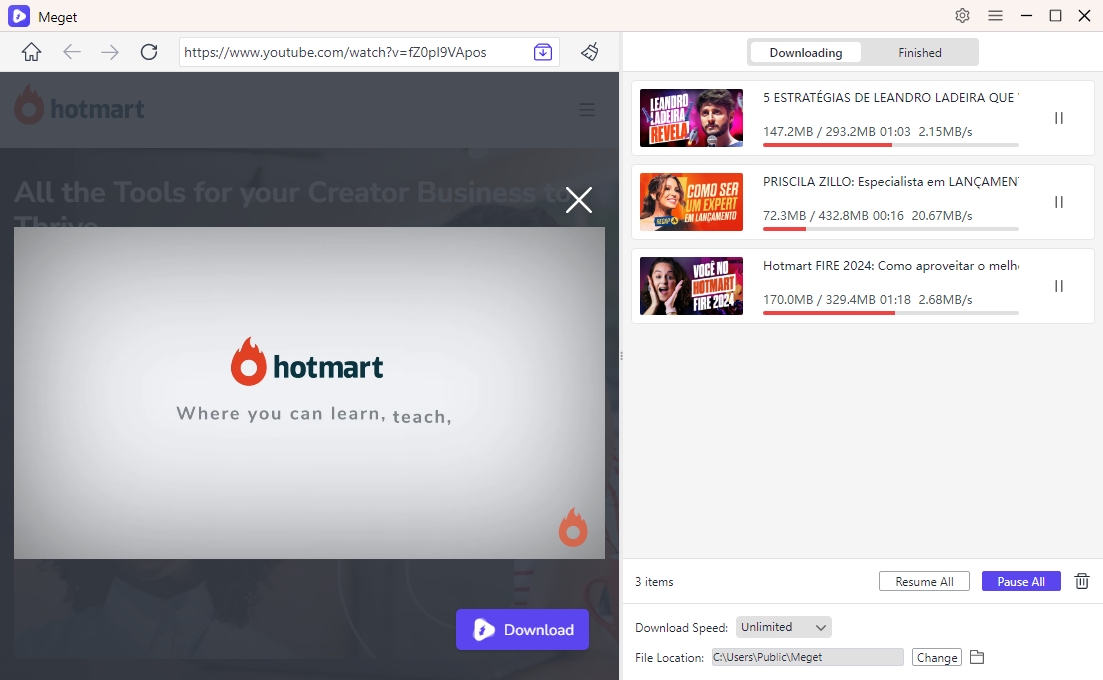
ຕົວແປງຫຼາຍ ເປັນເຄື່ອງມືທີ່ມີປະສິດທິພາບສຳລັບການດາວໂຫຼດ ແລະ ແປງວິດີໂອຈາກຫຼາຍແພລດຟອມ, ລວມທັງ Hotmart. ມັນຊ່ວຍໃຫ້ຜູ້ໃຊ້ສາມາດບັນທຶກວິດີໂອໄວ້ເບິ່ງແບບອອບໄລນ໌ ຫຼື ປ່ຽນເປັນຮູບແບບຕ່າງໆ (ລວມທັງ MP4, MP3, MKV, ແລະອື່ນໆ), ເຮັດໃຫ້ມັນມີຄວາມຫຼາກຫຼາຍ ແລະ ງ່າຍຕໍ່ການໃຊ້.
ຂ້າງລຸ່ມນີ້ແມ່ນຂັ້ນຕອນໃນການດາວໂຫລດວິດີໂອ Hotmart ໂດຍໃຊ້ Meget Converter:
ສຳລັບຜູ້ໃຊ້ທີ່ຊອກຫາວິທີແກ້ໄຂທີ່ກ້າວໜ້າ ແລະ ຫຼາກຫຼາຍກວ່າ, VidJuice UniTube ສະເໜີວິທີການທີ່ສົມບູນແບບໃນການດາວໂຫຼດວິດີໂອ Hotmart ໄດ້ຢ່າງງ່າຍດາຍ. VidJuice UniTube ເປັນໂປຣແກຣມດາວໂຫຼດ ແລະ ແປງວິດີໂອທີ່ຄົບວົງຈອນ ເຊິ່ງຮອງຮັບ 10,000 ແພລດຟອມ, ລວມທັງ Hotmart, Udemy, Drumeo, Teachable, ແລະອື່ນໆ. ນອກຈາກວິດີໂອແລ້ວ, VidJuice UniTube ຍັງຮອງຮັບການດາວໂຫຼດວິດີໂອ ແລະ ຫຼັກສູດການຖ່າຍທອດສົດຈາກເວັບໄຊທ໌ຕ່າງໆ, ປະຫຍັດເວລາໂດຍບໍ່ຕ້ອງລໍຖ້າ.
ຂັ້ນຕອນທີ 1 ເລີ່ມຕົ້ນໂດຍການດາວໂຫຼດ ແລະ ຕິດຕັ້ງ VidJuice UniTube ໃນຄອມພິວເຕີ Windows ຫຼື macOS ຂອງທ່ານ.
ຂັ້ນຕອນທີ 2 ເປີດແອັບພລິເຄຊັນ VidJuice UniTube ໃນຄອມພິວເຕີຂອງທ່ານ ແລະ ໄປທີ່ “ ການຕັ້ງຄ່າ ” ເພື່ອປັບແຕ່ງການຕັ້ງຄ່າການດາວໂຫຼດຂອງທ່ານ, ລວມທັງຄຸນນະພາບ ແລະ ຮູບແບບວິດີໂອ.

ຂັ້ນຕອນທີ 3 ໄປທີ່ VidJuice ອອນລາຍ ”, ໄປທີ່ເວັບໄຊທ໌ Hotmart ແລະເຂົ້າສູ່ລະບົບດ້ວຍບັນຊີຂອງທ່ານ.

ຂັ້ນຕອນທີ 4 : ຊອກຫາວິດີໂອທີ່ທ່ານຕ້ອງການດາວໂຫຼດ ແລະ ຫຼິ້ນມັນ, ຈາກນັ້ນຄລິກທີ່ “ ດາວໂຫຼດ ” ແລະ VidJuice ຈະເພີ່ມວິດີໂອ Hotmart ນີ້ໃສ່ລາຍການດາວໂຫຼດ.

ຂັ້ນຕອນທີ 5 : VidJuice UniTube ຈະເລີ່ມດຶງຂໍ້ມູນ ແລະ ດາວໂຫຼດວິດີໂອ Hotmart ໄປໃສ່ຄອມພິວເຕີຂອງທ່ານ. ທ່ານສາມາດຕິດຕາມຂະບວນການດາວໂຫຼດໄດ້ພາຍໃຕ້ “ ກຳລັງດາວໂຫຼດ "ໂຟນເດີ.

ຂັ້ນຕອນທີ 6 ເມື່ອການດາວໂຫຼດສຳເລັດແລ້ວ, ທ່ານສາມາດເຂົ້າເຖິງວິດີໂອ Hotmart ທີ່ດາວໂຫຼດມາແລ້ວໃນຈຸດໝາຍປາຍທາງທີ່ລະບຸໄວ້ “ ສຳເລັດແລ້ວ ໂຟນເດີພາຍໃນ VidJuice ໂປຣແກຣມດາວໂຫຼດ "ແຖບ.

ການດາວໂຫຼດວິດີໂອ Hotmart ບໍ່ຈຳເປັນຕ້ອງເປັນຂະບວນການທີ່ສັບສົນ. ໃນຂະນະທີ່ວິທີການພື້ນຖານເຊັ່ນ: ການໃຊ້ແອັບມືຖື Hotmart ຫຼື ເຄື່ອງບັນທຶກໜ້າຈໍສາມາດມີປະສິດທິພາບ, VidJuice UniTube ໃຫ້ວິທີແກ້ໄຂທີ່ກ້າວໜ້າ ແລະ ເປັນມິດກັບຜູ້ໃຊ້ສຳລັບຜູ້ທີ່ຊອກຫາການຄວບຄຸມການດາວໂຫຼດຂອງເຂົາເຈົ້າຫຼາຍຂຶ້ນ. ບໍ່ວ່າທ່ານຕ້ອງການເບິ່ງວິດີໂອ Hotmart ແບບອອບລາຍໃນລະຫວ່າງການເດີນທາງ ຫຼື ພຽງແຕ່ຕ້ອງການເກັບຄໍເລັກຊັນໄວ້ເພື່ອອ້າງອີງໃນອະນາຄົດ, VidJuice UniTube ຮັບປະກັນປະສົບການການດາວໂຫຼດທີ່ລຽບງ່າຍ ແລະ ມີປະສິດທິພາບ. ປົດລັອກທ່າແຮງຢ່າງເຕັມທີ່ຂອງເນື້ອຫາ Hotmart ຂອງທ່ານໂດຍການລວມເອົາວິທີການເຫຼົ່ານີ້ເຂົ້າໃນຊຸດເຄື່ອງມືດິຈິຕອນຂອງທ່ານ.
