
Patreon ເປັນແພລດຟອມທີ່ອີງໃສ່ສະມາຊິກທີ່ຊ່ວຍໃຫ້ຜູ້ສ້າງເນື້ອຫາສາມາດເຊື່ອມຕໍ່ກັບແຟນໆ ແລະ ຜູ້ຕິດຕາມຂອງເຂົາເຈົ້າໂດຍການສະໜອງເນື້ອຫາສະເພາະໃຫ້ກັບຜູ້ສະໜັບສະໜູນຂອງເຂົາເຈົ້າ. ມັນຊ່ວຍໃຫ້ຜູ້ສ້າງສາມາດໄດ້ຮັບລາຍໄດ້ທີ່ເກີດຂຶ້ນເລື້ອຍໆຈາກຜູ້ຕິດຕາມຂອງເຂົາເຈົ້າ, ເພື່ອແລກປ່ຽນກັບເນື້ອຫາ ແລະ ສິດທິພິເສດສະເພາະ.
ໜຶ່ງໃນປະເພດຂອງເນື້ອຫາທີ່ຜູ້ສ້າງສາມາດສະເໜີໄດ້ໃນ Patreon ແມ່ນເນື້ອຫາວິດີໂອ. ເນື້ອຫາວິດີໂອໃນ Patreon ສາມາດປະກອບມີພາບເບື້ອງຫຼັງ, ບົດແນະນຳສະເພາະ, ແລະແມ້ກະທັ້ງຊຸດວິດີໂອທັງໝົດທີ່ບໍ່ມີຢູ່ບ່ອນອື່ນ. ວິດີໂອ Patreon ສາມາດເຂົ້າເຖິງໄດ້ໂດຍຜູ້ສະໜັບສະໜູນທີ່ໄດ້ສະໝັກໃຊ້ບັນຊີ Patreon ຂອງຜູ້ສ້າງ.
ບາງຄັ້ງມັນຍາກສຳລັບຜູ້ໃຊ້ທີ່ຈະດາວໂຫຼດວິດີໂອ Patreon ຖ້າຜູ້ສ້າງບໍ່ອະນຸຍາດ, ສະນັ້ນໃນບົດຄວາມນີ້, ພວກເຮົາຈະສະແດງວິທີຕ່າງໆໃນການດາວໂຫຼດວິດີໂອ Patreon ໂດຍການໃຊ້ສ່ວນຂະຫຍາຍຂອງໂປຣແກຣມທ່ອງເວັບ, ຊອບແວດາວໂຫຼດວິດີໂອ, ຫຼືໂປຣແກຣມບັນທຶກໜ້າຈໍ.

ມີຫຼາຍເຫດຜົນທີ່ທ່ານອາດຈະຕ້ອງການດາວໂຫຼດວິດີໂອ Patreon, ລວມທັງ:
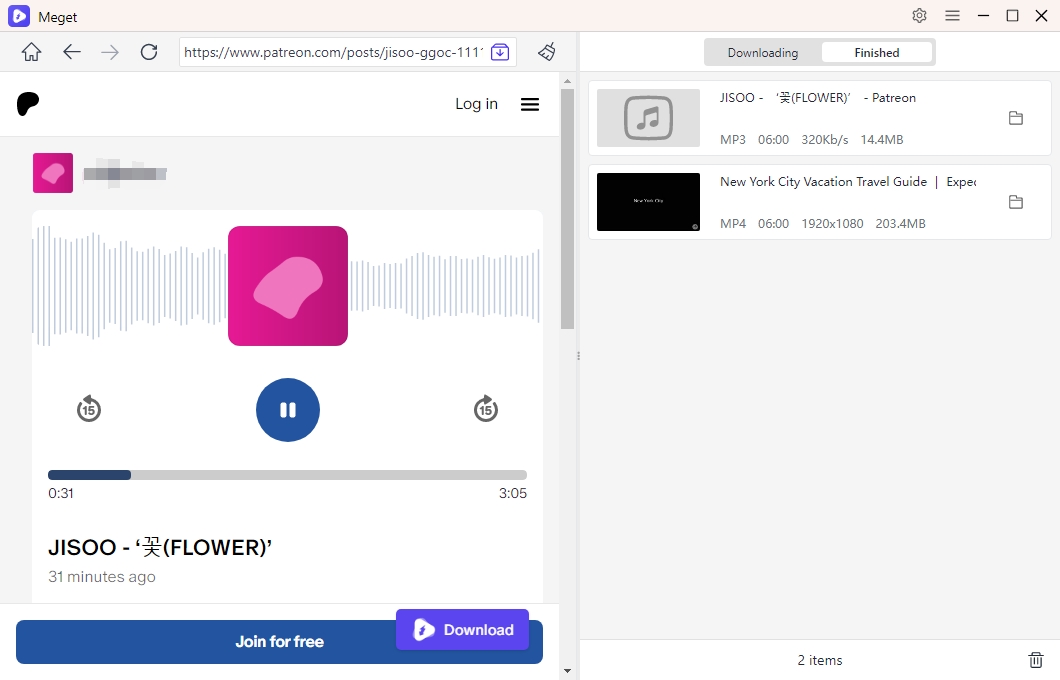
ຕົວແປງຫຼາຍ ເປັນເຄື່ອງມືທີ່ມີຄວາມຫຼາກຫຼາຍທີ່ອອກແບບມາສຳລັບການດາວໂຫຼດ ແລະ ແປງວິດີໂອຈາກຫຼາກຫຼາຍແພລດຟອມ, ລວມທັງ Patreon. ດ້ວຍ Meget Converter, ຜູ້ໃຊ້ສາມາດບັນທຶກ ແລະ ປ່ຽນວິດີໂອ Patreon ເພື່ອການເບິ່ງແບບອອບໄລນ໌ໃນຮູບແບບ ແລະ ຄຸນນະພາບຕ່າງໆ. ມັນເໝາະສຳລັບຜູ້ສ້າງເນື້ອຫາ, ນັກການສຶກສາ ແລະ ແຟນໆທີ່ຕ້ອງການເຂົ້າເຖິງວິດີໂອ Patreon ທີ່ເຂົາເຈົ້າມັກແບບອອບໄລນ໌.
ນີ້ແມ່ນຂັ້ນຕອນໃນການດາວໂຫລດ ແລະ ແປງວິດີໂອ Patreon ດ້ວຍຕົວແປງ Meget:
ໜຶ່ງໃນວິທີທີ່ງ່າຍທີ່ສຸດໃນການດາວໂຫຼດວິດີໂອ Patreon ແມ່ນການໃຊ້ສ່ວນຂະຫຍາຍຂອງໂປຣແກຣມທ່ອງເວັບ. ສ່ວນຂະຫຍາຍເຫຼົ່ານີ້ມີໃຫ້ໃຊ້ໂດຍບໍ່ເສຍຄ່າ ແລະ ສາມາດກວດຫາ ແລະ ດາວໂຫຼດໄຟລ໌ວິດີໂອຈາກເວັບໄຊທ໌ຕ່າງໆເຊັ່ນ Patreon. ໜຶ່ງໃນສ່ວນຂະຫຍາຍທີ່ໄດ້ຮັບຄວາມນິຍົມແມ່ນ Patreon Downloader ສຳລັບ Chrome. Patreon Downloader ຈະດາວໂຫຼດສາມໄຟລ໌ໃນເວລາດຽວກັນເພື່ອຫຼີກເວັ້ນການດາວໂຫຼດຈາກ timeout. ເຖິງແມ່ນວ່າໜ້າຕ່າງ Patreon Downloader ຈະຖືກປິດ, ການດາວໂຫຼດຍັງຈະສືບຕໍ່.
ລອງມາເບິ່ງວິທີການດາວໂຫຼດວິດີໂອ Patreon ດ້ວຍ Patreon Downloader:

ຖ້າທ່ານບໍ່ສາມາດດາວໂຫຼດວິດີໂອຈາກ Patreon ໂດຍໃຊ້ສ່ວນຂະຫຍາຍຂອງໂປຣແກຣມທ່ອງເວັບໄດ້, ທ່ານສາມາດໃຊ້ໂປຣແກຣມບັນທຶກໜ້າຈໍເພື່ອບັນທຶກວິດີໂອຈາກໜ້າຈໍຂອງທ່ານໄດ້, ເຊັ່ນ ສະນາກິດ , ເຊິ່ງຊ່ວຍໃຫ້ທ່ານສາມາດບັນທຶກວິດີໂອ Patreon ໄດ້ຢ່າງວ່ອງໄວ ແລະ ບັນທຶກໄຟລ໌ວິດີໂອທີ່ບັນທຶກໄວ້ເປັນ mp4 ຫຼື GIF ແບບເຄື່ອນໄຫວຜ່ານຂັ້ນຕອນເຫຼົ່ານີ້:
ຂັ້ນຕອນທີ 1 ເປີດໜ້າຕ່າງ Snagit Capture, ເລືອກແຖບ Video ແລະຄລິກປຸ່ມ Capture.

ຂັ້ນຕອນທີ 2 : ຮອຍຂີດຕັດສີສົ້ມຈະເຫັນໄດ້. ເພື່ອບັນທຶກພື້ນທີ່ສະເພາະຂອງໜ້າຈໍ, ໃຫ້ຄລິກແລະລາກມັນ; ເພື່ອບັນທຶກໜ້າຈໍທັງໝົດ, ໃຫ້ຄລິກຕົວເລືອກເຕັມຈໍ.

ຂັ້ນຕອນທີ 3 ແຖບເຄື່ອງມືສຳລັບການບັນທຶກວິດີໂອຈະປາກົດຂຶ້ນ. ທ່ານສາມາດເລີ່ມການບັນທຶກໄດ້ໂດຍການຄລິກປຸ່ມບັນທຶກ; ຖ້າທ່ານຕ້ອງການຢຸດການບັນທຶກຊົ່ວຄາວ, ໃຫ້ຄລິກປຸ່ມຢຸດຊົ່ວຄາວ; ແລະ ຖ້າທ່ານຕ້ອງການຢຸດການບັນທຶກ, ໃຫ້ຄລິກປຸ່ມຢຸດ.

ເຖິງຢ່າງໃດກໍ່ຕາມ, ມັນເປັນສິ່ງສຳຄັນທີ່ຕ້ອງຈື່ໄວ້ວ່າສ່ວນຂະຫຍາຍຂອງໂປຣແກຣມທ່ອງເວັບ ແລະ ການບັນທຶກໜ້າຈໍອາດຈະເຮັດໃຫ້ວິດີໂອມີຄຸນນະພາບຕ່ຳລົງ, ໂດຍສະເພາະຖ້າວິດີໂອຕົ້ນສະບັບມີຄຸນນະພາບສູງ. ຖ້າທ່ານຕ້ອງການດາວໂຫຼດວິດີໂອ Patreon ໃນຄຸນນະພາບສູງ 8K/4K/Full HD, VidJuice UniTube ເປັນຊອບແວດາວໂຫຼດວິດີໂອທີ່ດີທີ່ສຸດສຳລັບທ່ານ ເພາະມັນມີຄຸນສົມບັດຫຼາກຫຼາຍທີ່ເຮັດໃຫ້ການດາວໂຫຼດວິດີໂອຈາກ Patreon ງ່າຍ ແລະ ສະດວກສະບາຍ. UniTube ຮອງຮັບການດາວໂຫຼດວິດີໂອພຣີມຽມ ຫຼື ວິດີໂອທີ່ຕ້ອງຈ່າຍເງິນເປັນຊຸດດ້ວຍຟັງຊັນອອນໄລນ໌ຈາກເວັບໄຊທ໌ທີ່ນິຍົມສ່ວນໃຫຍ່, ລວມທັງ Patreon, Udemy, Domestika, ແລະອື່ນໆ. ທ່ານສາມາດບັນທຶກວິດີໂອຂອງທ່ານໄວ້ໃນອຸປະກອນ Win, Mac ແລະ Android ຂອງທ່ານ ແລະ ເບິ່ງໄດ້ທຸກບ່ອນ, ທຸກເວລາ.
ດາວໂຫຼດວິດີໂອ Patreon ດ້ວຍ VidJuice UniTube ໂດຍປະຕິບັດຕາມຂັ້ນຕອນເຫຼົ່ານີ້:
ຂັ້ນຕອນທີ 1 ຖ້າທ່ານຍັງບໍ່ມີ VidJuice UniTube, ທ່ານຄວນດາວໂຫຼດ, ຕິດຕັ້ງ ແລະ ເປີດໃຊ້ມັນ.
ຂັ້ນຕອນທີ 2 ເປີດໂປຣແກຣມທ່ອງເວັບ VidJuice UniTube ທີ່ມີຢູ່ໃນອິນເຕີເນັດ, ຈາກນັ້ນເຂົ້າໄປທີ່ເວັບໄຊທ໌ທາງການຂອງ Patreon ແລະ ເຂົ້າສູ່ລະບົບດ້ວຍບັນຊີຂອງທ່ານ.

ຂັ້ນຕອນທີ 3 ຊອກຫາວິດີໂອ Patreon ແລະຫຼິ້ນມັນ, ຈາກນັ້ນຄລິກໃສ່ປຸ່ມ “ດາວໂຫຼດ” ເພື່ອເພີ່ມມັນໃສ່ລາຍຊື່ດາວໂຫຼດ VidJuice UniTube.

ຂັ້ນຕອນທີ 4 ເພື່ອກວດສອບວິດີໂອ Patreon ທີ່ທ່ານກຳລັງດາວໂຫຼດ, ທ່ານຈໍາເປັນຕ້ອງກັບໄປທີ່ "ໂປຣແກຣມດາວໂຫຼດ".

ຂັ້ນຕອນທີ 5 ທ່ານສາມາດຊອກຫາວິດີໂອ Patreon ທີ່ດາວໂຫຼດມາແລ້ວໄດ້ພາຍໃຕ້ໂຟນເດີ “ສຳເລັດແລ້ວ”, ເປີດມັນ ແລະ ເບິ່ງແບບອອບລາຍໄດ້.

ຫຼັງຈາກການທົດລອງໃຊ້ວິທີການ ແລະ ວິທີແກ້ໄຂຕ່າງໆ, ພວກເຮົາໄດ້ສະຫຼຸບວ່າ VidJuice UniTube ເປັນວິທີທີ່ງ່າຍທີ່ສຸດ ແລະ ໃຊ້ໄດ້ຜົນທີ່ສຸດໃນການດາວໂຫຼດຮູບເງົາ Patreon. ເມື່ອປຽບທຽບກັບວິທີແກ້ໄຂການດາວໂຫຼດ Patreon ອື່ນໆທັງໝົດ, VidJuice UniTube ສະເໜີລັກສະນະທີ່ແຕກຕ່າງກັນຫຼາຍຢ່າງທີ່ເຮັດໃຫ້ມັນເປັນເຄື່ອງມືທີ່ມີປະສິດທິພາບສູງແຕ່ໃຊ້ງ່າຍ. ດາວໂຫຼດແລະລອງໃຊ້ຟຣີ!
