
Inspect Element ເປັນເຄື່ອງມືທີ່ຊ່ວຍໃຫ້ທ່ານສາມາດເບິ່ງ ແລະ ແກ້ໄຂລະຫັດ HTML, CSS ແລະ JavaScript ຂອງເວັບໄຊທ໌. Inspect Element ຖືກອອກແບບມາສຳລັບນັກພັດທະນາເວັບເປັນຫຼັກ, ແຕ່ມັນຍັງສາມາດໃຊ້ເພື່ອຊອກຫາລະຫັດ HTML ຂອງວິດີໂອໃນໜ້າເວັບ ແລະ ດາວໂຫຼດວິດີໂອໄດ້. ໃນບົດຄວາມນີ້, ພວກເຮົາຈະໃຫ້ຄຳແນະນຳບາງຢ່າງກ່ຽວກັບວິທີການດາວໂຫຼດວິດີໂອຈາກເວັບໄຊທ໌ໂດຍໃຊ້ inspect element.

ການໃຊ້ Inspect Element ອາດເບິ່ງຄືວ່າເປັນເລື່ອງທີ່ໜ້າຢ້ານກົວໃນຕອນທຳອິດ, ໂດຍສະເພາະຖ້າທ່ານເປັນຄົນໃໝ່ໃນການພັດທະນາເວັບໄຊທ໌ ແລະ ການຂຽນໂປຣແກຣມ. ເຖິງຢ່າງໃດກໍ່ຕາມ, ດ້ວຍການຝຶກຝົນບາງຢ່າງ, ມັນສາມາດກາຍເປັນເຄື່ອງມືທີ່ມີຄຸນຄ່າ ແລະ ເປັນປະໂຫຍດສຳລັບການຊອກຫາ ແລະ ດາວໂຫຼດວິດີໂອ.
ນີ້ແມ່ນຂັ້ນຕອນໃນການຊອກຫາວິດີໂອໂດຍໃຊ້ Inspect Element:
ຂັ້ນຕອນທີ 1 ເປີດໜ້າເວັບ ເປີດໜ້າເວັບທີ່ມີວິດີໂອທີ່ທ່ານຕ້ອງການຊອກຫາ. ຄລິກຂວາ ແລະ ກວດສອບ ຄລິກຂວາໃສ່ວິດີໂອ ແລະ ເລືອກ “ ກວດກາ " ຫຼື " ກວດກາອົງປະກອບ ” ຈາກເມນູເລື່ອນລົງ. ອັນນີ້ຈະເປີດເຄື່ອງມືກວດສອບອົງປະກອບ.

ຂັ້ນຕອນທີ 2 ໃນລະຫັດ HTML, ເລືອກ “ ເຄືອຂ່າຍ "ແຖບ.

ຂັ້ນຕອນທີ 3 ເມື່ອທ່ານກົດປຸ່ມຫຼິ້ນໃນວິດີໂອແລ້ວ, ໃຫ້ໄປທີ່ “ ເຄືອຂ່າຍ ” ເພື່ອຊອກຫາ URL ຂອງໄຟລ໌ວິດີໂອ.

ຂັ້ນຕອນທີ 4 : ເພື່ອບັນທຶກວິດີໂອໄວ້ໃນຄອມພິວເຕີຂອງທ່ານ, ໃຫ້ຄລິກຂວາໃສ່ວິດີໂອຫຼັງຈາກຫຼິ້ນແລ້ວເລືອກ “ ບັນທຶກວິດີໂອເປັນ " ຈາກເມນູ.

ເຊັ່ນດຽວກັບເຄື່ອງມືອື່ນໆ, ການໃຊ້ Inspect Element ມີທັງຂໍ້ດີ ແລະ ຂໍ້ເສຍ. ນີ້ແມ່ນຂໍ້ດີ ແລະ ຂໍ້ເສຍຂອງການໃຊ້ Inspect Element ເພື່ອດາວໂຫຼດວິດີໂອ:
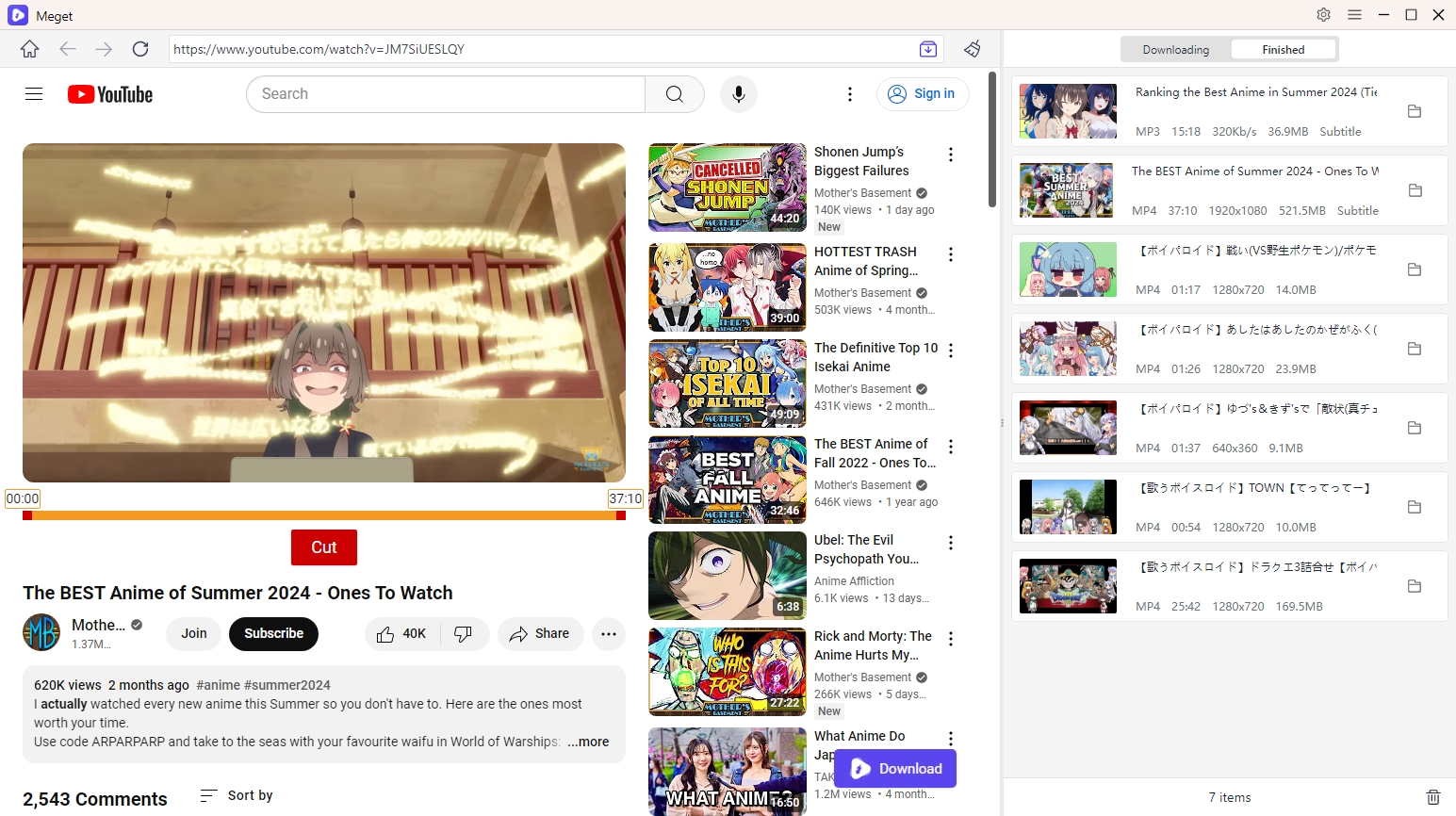
ກຳລັງໃຊ້ ຫຼາຍ ຕົວແປງສຳລັບການດາວໂຫຼດ ແລະ ແປງວິດີໂອເປັນຊຸດສະເໜີວິທີແກ້ໄຂທີ່ງ່າຍກວ່າ ແລະ ມີປະສິດທິພາບຫຼາຍກວ່າເມື່ອທຽບກັບວິທີການໃຊ້ Inspect Element ດ້ວຍຕົນເອງ. ດ້ວຍ Meget, ທ່ານສາມາດຫຼີກລ່ຽງໜ້າວຽກທີ່ໜ້າເບື່ອໃນການຊອກຫາ URL ວິດີໂອຜ່ານເຄື່ອງມືນັກພັດທະນາໂປຣແກຣມທ່ອງເວັບ ແລະ ແທນທີ່ຈະເຮັດໃຫ້ຂະບວນການງ່າຍຂຶ້ນໂດຍການປ້ອນລິ້ງວິດີໂອເຂົ້າໃນຊອບແວໂດຍກົງ. ສິ່ງນີ້ບໍ່ພຽງແຕ່ຊ່ວຍປະຢັດເວລາເທົ່ານັ້ນ ແຕ່ຍັງຊ່ວຍລົບລ້າງຄວາມສ່ຽງຂອງຄວາມຜິດພາດທີ່ອາດຈະເກີດຂຶ້ນເມື່ອສະກັດແຫຼ່ງຂໍ້ມູນວິດີໂອດ້ວຍຕົນເອງ.
ຂະບວນການໃຊ້ Inspect Element ເພື່ອດາວໂຫຼດວິດີໂອແມ່ນໃຊ້ເວລາຫຼາຍ, ແລະບໍ່ມີການຮັບປະກັນວ່າວິດີໂອ ຫຼື ຮູບແບບວິດີໂອທີ່ທ່ານຕ້ອງການຈະຖືກດາວໂຫຼດສຳເລັດ. VidJuice UniTube ໂປຣແກຣມດາວໂຫຼດວິດີໂອແມ່ນທາງເລືອກທີ່ດີເລີດຖ້າທ່ານຕ້ອງການດາວໂຫຼດວິດີໂອເລື້ອຍໆ. ດ້ວຍ VidJuice UniTube ທ່ານສາມາດດາວໂຫຼດວິດີໂອຈາກເວັບໄຊທ໌ຫຼາຍກວ່າ 10,000 ເວັບໄຊທ໌ໄດ້ຢ່າງງ່າຍດາຍດ້ວຍການຄລິກດຽວ. ພຽງແຕ່ເກັບກຳ ແລະ ວາງ url ວິດີໂອທີ່ທ່ານຕ້ອງການດາວໂຫຼດ, ແລະ VidJuice UniTube ຈະເລີ່ມດາວໂຫຼດວິດີໂອທັງໝົດໃຫ້ທ່ານໂດຍອັດຕະໂນມັດ.
ເພື່ອເລີ່ມຕົ້ນກັບ VidJuice UniTube, ກ່ອນອື່ນໝົດໃຫ້ພວກເຮົາຮຽນຮູ້ກ່ຽວກັບຄຸນສົມບັດຫຼັກຂອງມັນ:

ຕໍ່ໄປ, ພວກເຮົາຈະພິຈາລະນາການໃຊ້ VidJuice UniTube ເພື່ອບັນທຶກວິດີໂອໄວ້ໃນອຸປະກອນຂອງທ່ານ.
ດາວໂຫລດວິດີໂອດ້ວຍ URL
ເພື່ອດາວໂຫຼດວິດີໂອ, ພຽງແຕ່ຊອກຫາວິດີໂອທີ່ທ່ານຕ້ອງການບັນທຶກ ແລະ ຄັດລອກ url ຂອງມັນ, ຈາກນັ້ນເປີດໂປຣແກຣມດາວໂຫຼດ VidJuice UniTube ແລະ ຄລິກໃສ່ “ ວາງ URL ", ແລະ UniTube ຈະເລີ່ມດາວໂຫລດພາຍໃນວິນາທີ.

ດາວໂຫຼດວິດີໂອຫຼາຍອັນ
VidJuice UniTube ຮອງຮັບການດາວໂຫຼດວິດີໂອຫຼາຍອັນພ້ອມໆກັນ. ທ່ານສາມາດວາງ URL ວິດີໂອທັງໝົດຫຼັງຈາກຄລິກ “ຫຼາຍ URL”, ແລະ UniTube ຈະຊ່ວຍດາວໂຫຼດວິດີໂອທັງໝົດທີ່ເລືອກ.

ດາວໂຫຼດຊ່ອງ ຫຼື ລາຍການຫຼິ້ນ
VidJuice UniTube ຮອງຮັບການດາວໂຫຼດລາຍຊື່ທັງໝົດ, ທ່ານຍັງສາມາດເລືອກວິດີໂອຫຼາຍອັນເພື່ອດາວໂຫຼດໃນລາຍການເພງໄດ້. ພຽງແຕ່ວາງຊ່ອງ ຫຼື url ລາຍການເພງຫຼັງຈາກຄລິກ “ ລາຍການເພງ ", ແລະ UniTube ຈະດາວໂຫລດວິດີໂອທັງໝົດໃຫ້ທ່ານ."

ດາວໂຫຼດວິດີໂອຖ່າຍທອດສົດ
VidJuice UniTube ຊ່ວຍໃຫ້ທ່ານສາມາດດາວໂຫຼດວິດີໂອຖ່າຍທອດສົດໄດ້ແບບສົດໆ. ທ່ານສາມາດດາວໂຫຼດວິດີໂອຖ່າຍທອດສົດຈາກເວັບໄຊທ໌ຍອດນິຍົມເຊັ່ນ: Twitch, Vimeo, YouTube, Facebook, Bigo Live, ແລະອື່ນໆ.

ສະຫຼຸບແລ້ວ, ໃນຂະນະທີ່ການໃຊ້ Inspect Element ເພື່ອດາວໂຫຼດວິດີໂອອາດມີຜົນປະໂຫຍດບາງຢ່າງ, ແຕ່ມີຄວາມສ່ຽງທາງດ້ານເຕັກນິກ ແລະ ຄວາມປອດໄພທີ່ອາດເກີດຂຶ້ນ, ແລະ Inspect Element ອາດຈະບໍ່ແມ່ນວິທີການທີ່ເຊື່ອຖືໄດ້ສະເໝີໄປສຳລັບການດາວໂຫຼດວິດີໂອ. ແນະນຳໃຫ້ໃຊ້ທາງເລືອກ Inspect Element ທີ່ດີທີ່ສຸດ - VidJuice UniTube ໂປຣແກຣມດາວໂຫຼດວິດີໂອ. ດ້ວຍ UniTube ທ່ານສາມາດບັນທຶກ ແລະ ດາວໂຫຼດວິດີໂອໄດ້ດ້ວຍການຄລິກດຽວພາຍໃນວິນາທີ, ດາວໂຫຼດ ແລະ ລອງໃຊ້ມັນ!
